
Manual de usuario de SXR
Guía de uso de la plataforma de monitorización del frío: el procedimiento de vigilancia y avisos, cómo revisar y atender alarmas, consultar lecturas de temperatura, gestionar los dispositivos de cada instalación y generar informes.
1 Introducción
SXR es la plataforma del Centro de Control de Frío para centralizar la supervisión de instalaciones de frío industrial. Nace para mejorar la comunicación entre el cliente y el Centro de Control y para ajustar el análisis a la realidad de cada instalación, ofreciendo una visión completa del estado de todos los servicios supervisados en todo momento.
Es la versión mejorada, actualizada y simplificada de la web anterior, que sigue estando disponible en https://www.centrodecontroldefrio.com:8024/webSXR/.
Este manual está dirigido a los usuarios de las instalaciones supervisadas y describe el funcionamiento de cada una de las secciones de la web: cómo vigilar y atender alarmas, consultar lecturas, gestionar los dispositivos y generar informes.
2 Procedimiento de vigilancia
Proceso de activación de alarmas
El sistema recibe de forma periódica los datos de la instalación y monitoriza todas las temperaturas de los servicios vigilados. Una alarma se activa cuando una sonda se sale de los umbrales de su tipo de vigilancia (su política de calidad) durante el tiempo de tolerancia establecido, o cuando un dispositivo deja de comunicar lecturas («No hay datos»). Antes de avisar, el análisis se apoya en la experiencia acumulada y en el histórico de la instalación, lo que reduce notablemente las falsas alarmas.
Actuación ante alarmas
Si tras el análisis se confirma una alarma, se avisa a los contactos indicados en la configuración (que gestiona el Centro de Control; ver 3 · Configuración del sistema). Los avisos se van escalando por niveles hasta que la alarma finaliza, se confirma la recepción o se ha avisado a todos los contactos. Para cada nivel el proceso es:
- Según los datos del contacto (móvil y/o email) se envía un SMS y/o un email. El SMS indica los dispositivos en alarma, su tipo y las lecturas que la han generado, además del número al que llamar para confirmar. El email incluye más histórico e información sobre los avisos ya realizados.
- Para llamar la atención sobre el SMS, el sistema le hace una llamada desde un número fijo; si se descuelga, se corta automáticamente. Esta llamada que usted recibe solo sirve de aviso: no confirma la alarma ni detiene el escalado.
- Para confirmar la alarma y detener el ciclo de avisos, es usted quien debe llamar de vuelta al número indicado en el SMS. El sistema identifica el número llamante, detiene el escalado y envía un SMS de confirmación. No hace falta que nadie responda: basta con que la llamada entre.
- Si no se recibe la confirmación, pasado el tiempo estipulado entre niveles se avisa a los contactos del siguiente nivel, y así hasta completar el ciclo.
3 Configuración del sistema
Contactos y niveles de aviso
Los contactos de aviso y los niveles en que se organizan los gestiona el Centro de Control de Frío a petición del cliente. Para añadir, modificar o eliminar un contacto hay que comunicárselo a SXR indicando:
- Nombre del contacto.
- Correo electrónico — para recibir avisos por email.
- Número de móvil — solo si se desea recibir avisos por SMS y llamada.
Del mismo modo, los tiempos de espera entre niveles y cualquier otro ajuste del ciclo de avisos se solicitan a SXR. Por defecto el tiempo entre niveles es de 20 minutos.
Configuración de dispositivos según los permisos
Los permisos de cada usuario los asigna el Centro de Control de Frío. Según tenga o no permiso de configuración, las opciones sobre los dispositivos de la instalación cambian:
| Permisos | Qué puede hacer |
|---|---|
| Sin permiso de configuración | Puede consultar la configuración de vigilancia de cada dispositivo, pero no modificarla. |
| Con permiso de configuración | Puede incluir o excluir sondas de la vigilancia y cambiar su tipo directamente desde la web, en la sección Dispositivos (pasos en el apartado 11 · Configurar un dispositivo). Todos los cambios quedan registrados con el usuario que los realizó y la fecha y hora. |
Políticas de calidad (tipos de vigilancia)
El tipo de vigilancia que se asigna a cada sonda (Negativa, Positiva/Carnes, Obradores…) se corresponde con una política de calidad: son dos nombres para lo mismo. La política es la que define con qué parámetros se vigila la sonda: umbral de alarma alta (activación y recuperación), umbral de alarma baja (activación y recuperación) y tiempo hasta alarma (cuánto debe mantenerse fuera de rango antes de avisar). El rango de funcionamiento normal es el comprendido entre los umbrales alto y bajo.
Las políticas las configura SXR en función del tipo de instalación y equipo, y pueden consultarse en el Informe de configuración.
4 Acceso a la aplicación
El acceso a la plataforma se realiza desde https://www.centrodecontroldefrio.com. Al entrar se muestra la pantalla de inicio de sesión.
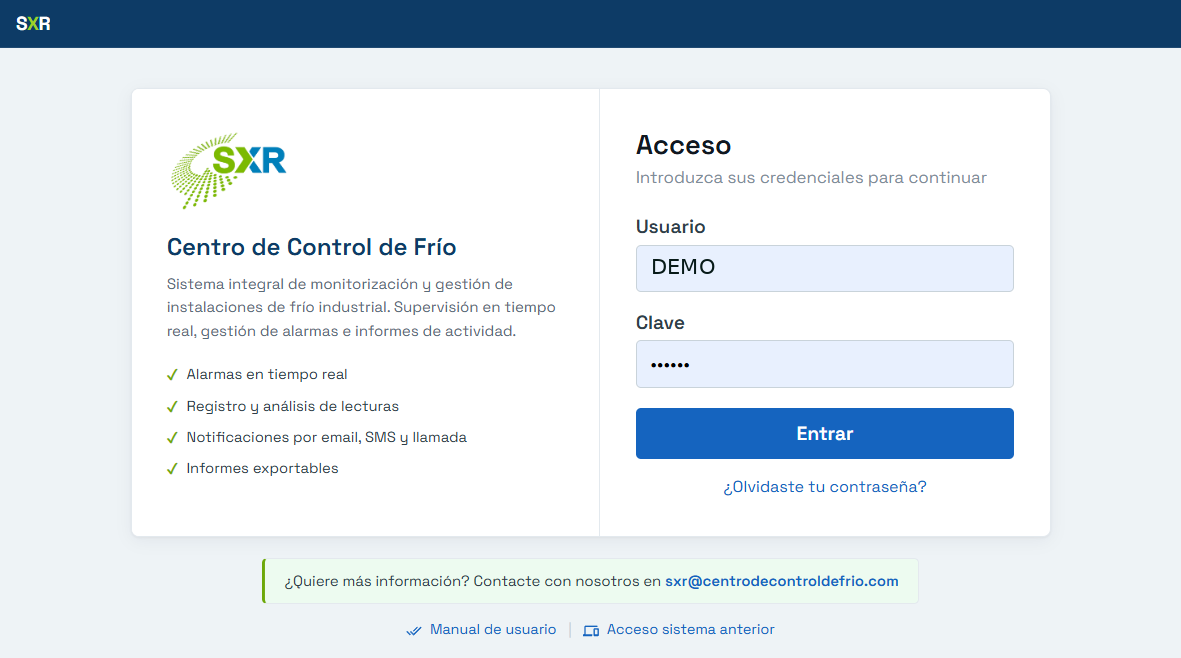
Una vez identificado, su nombre de usuario queda visible en el margen derecho de la cabecera, junto a un botón de desconexión (⏻) para cerrar la sesión. La pantalla de inicio da la bienvenida y ofrece accesos directos a cada sección disponible; el menú superior permite navegar entre secciones en cualquier momento.
| Sección | Descripción |
|---|---|
| Alarmas | Consulta y gestiona las alarmas de las instalaciones. |
| Lecturas | Visualiza el histórico de los sensores; permite exportar a Excel. |
| Dispositivos | Inventario y configuración de vigilancia de cada instalación. |
| Informes | Genera el informe de configuración de la instalación. |
5 Alarmas activas
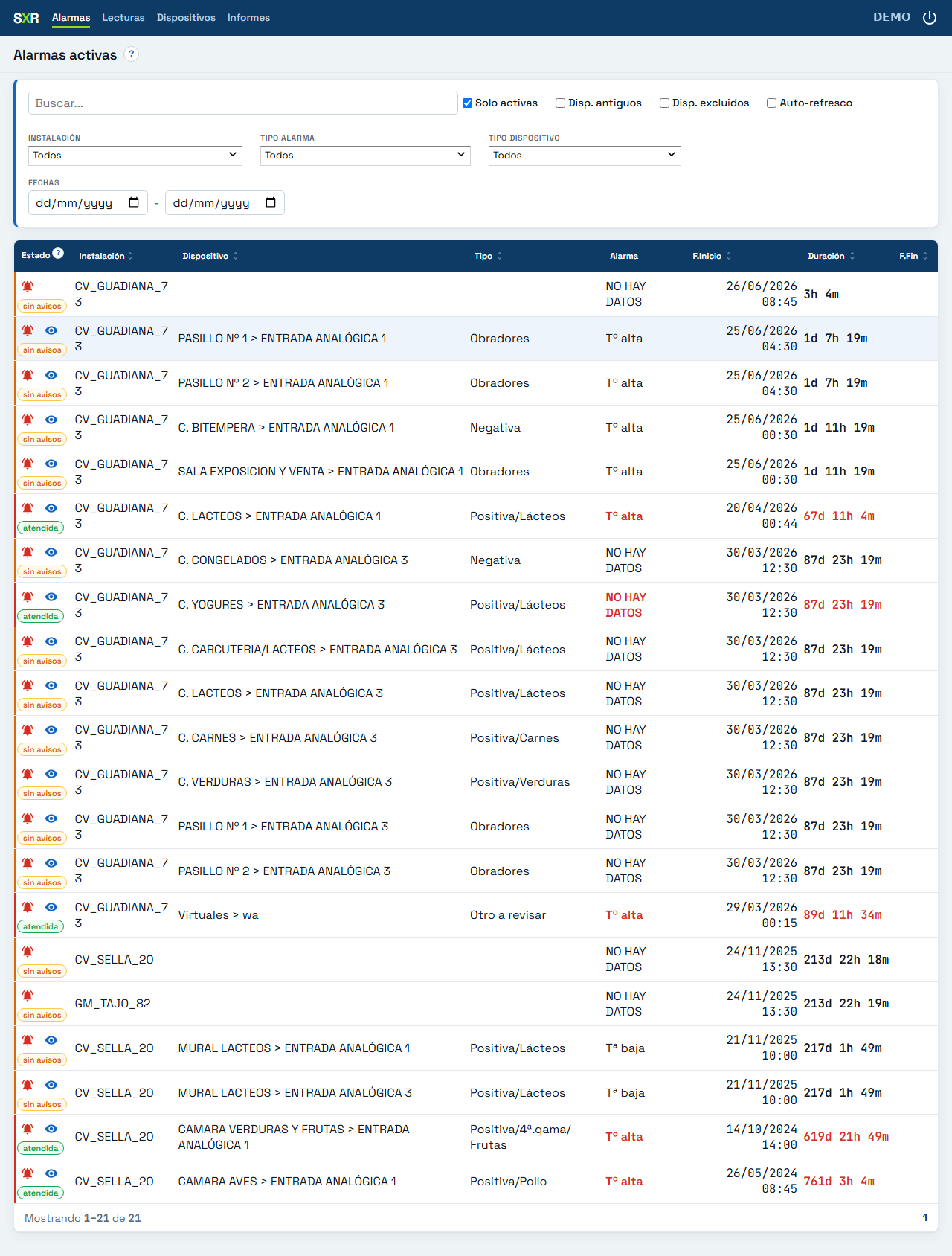
Es la pantalla de trabajo diaria. Muestra el historial de alarmas: tanto las activas ahora mismo como las ya cerradas. Por defecto arranca con el filtro Solo activas marcado, de modo que solo se ven las incidencias en curso; al desmarcarlo se accede al histórico completo, de más reciente a más antiguo.
Cómo leer el estado de cada fila
El estado combina dos cosas: en qué punto de su ciclo de vida está la alarma y qué aviso se ha dado a los contactos. La barra de color a la izquierda resume la gravedad de un vistazo.
| Concepto | Valor | Significado |
|---|---|---|
| Ciclo de vida | activa | La temperatura está fuera de rango ahora mismo. |
| cerrada | Se cerró sola al recuperarse la temperatura. | |
| cancelada | Se cerró por un cambio de configuración, no por recuperación. | |
| Aviso | avisos N2 | Se ha avisado y nadie se ha dado aún por enterado (N = nivel máximo alcanzado). |
| avisos enviados | Como el anterior, cuando no consta el nivel alcanzado. | |
| atendida | Alguien se ha dado por enterado: recibió el aviso o confirmó la alarma. | |
| sin avisos | No se ha avisado a nadie (si la alarma sigue activa, normalmente porque no hay avisos configurados). | |
| Barra lateral | rojo ámbar gris | Rojo: activa. Ámbar: activa pero sin avisos. Gris: cerrada o cancelada. |
Columnas de la tabla
| Columna | Descripción |
|---|---|
| Estado | Resumen del estado de la alarma (ciclo de vida + aviso). Pulse el icono ? del título para ver la leyenda en la propia aplicación. La campana enlaza con el detalle de la alarma y el icono de ojo con el seguimiento del dispositivo. |
| Instalación | Instalación donde se produjo la alarma. |
| Dispositivo | Dispositivo y sonda que generó la alarma. |
| Tipo | Vigilancia asignada al dispositivo en el momento de la alarma (Negativa, Obradores, Positiva/Carnes…). |
| Alarma | Motivo: Tª alta, Tª baja, «No hay datos», etc. |
| F.Inicio | Fecha y hora en que comenzó la alarma. |
| Duración | Tiempo activo. Si sigue activa, refleja el tiempo transcurrido desde el inicio. |
| F.Fin | Fecha y hora de resolución. Vacío si la alarma sigue activa. |
Filtrar el listado
- Búsqueda: el campo de texto libre filtra por el nombre (o parte) de la instalación o del dispositivo.
- Solo activas (marcado por defecto) muestra únicamente lo que está en alarma ahora.
- Disp. antiguos y Disp. excluidos incluyen dispositivos retirados o fuera de vigilancia.
- Los desplegables de instalación, tipo de alarma (el motivo: Tª alta, Tª baja, «No hay datos»…) y tipo de dispositivo (la vigilancia: Negativa, Obradores…) acotan por esos criterios; el rango de fechas limita a un periodo.
- Auto-refresco recarga el listado automáticamente cada minuto, conservando los filtros aplicados; un contador muestra los segundos que faltan.
6 Detalle de una alarma
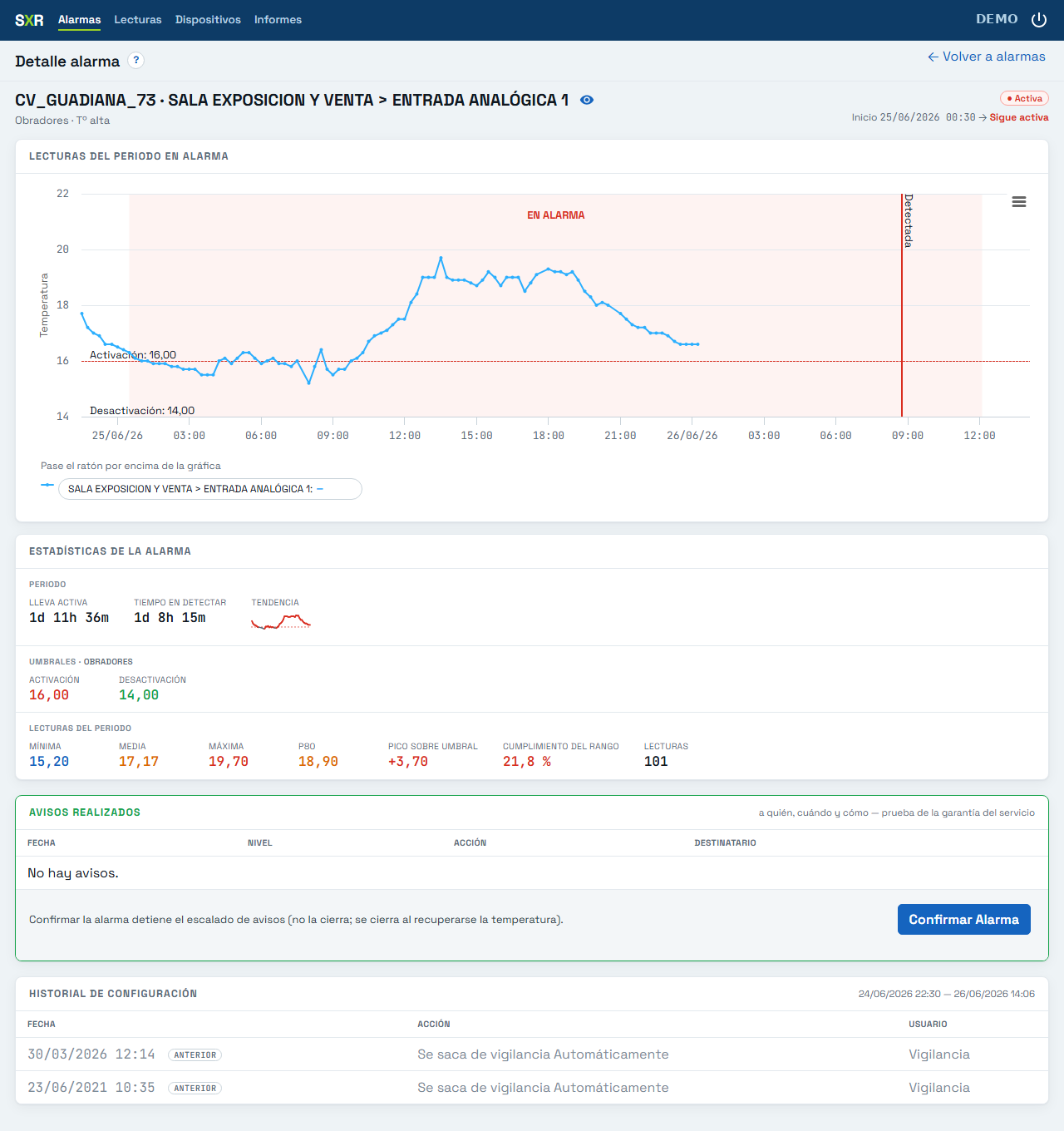
Al pulsar la campana de una alarma se abre su ficha completa: qué pasó, cuánto ha durado y qué avisos se han realizado. Es la pantalla para entender y atender la incidencia.
La gráfica del periodo
Muestra la temperatura durante la alarma. La banda roja «EN ALARMA» marca el tramo fuera de rango; las líneas de puntos señalan los umbrales de Activación y Desactivación, y la línea vertical «Detectada» indica cuándo el sistema la registró.
Estadísticas de la alarma
- Periodo: Lleva activa (o Duración si ya cerró), Tiempo en detectar —cuánto tardó el sistema en detectarla— y Tendencia, una gráfica en miniatura con la evolución de la temperatura.
- Umbrales de la vigilancia aplicada: activación, desactivación y, cuando está definido, baja.
- Lecturas del periodo: mínima, media, máxima y número de lecturas, más tres indicadores de resumen:
- P80: valor por debajo del cual quedó el 80% de las lecturas (la temperatura «habitual», sin que un pico la infle).
- Pico sobre umbral: cuánto se rebasó como máximo el umbral de activación.
- Cumplimiento del rango: porcentaje de lecturas que se mantuvieron dentro del rango de funcionamiento.
Avisos realizados y confirmación
La tabla «Avisos realizados» registra a quién, cuándo y cómo se avisó —es la prueba de la garantía del servicio—. El botón «Confirmar alarma» detiene el escalado de avisos pero no cierra la alarma: esta se cierra sola cuando la temperatura vuelve a su rango.
7 Lecturas: elegir qué consultar
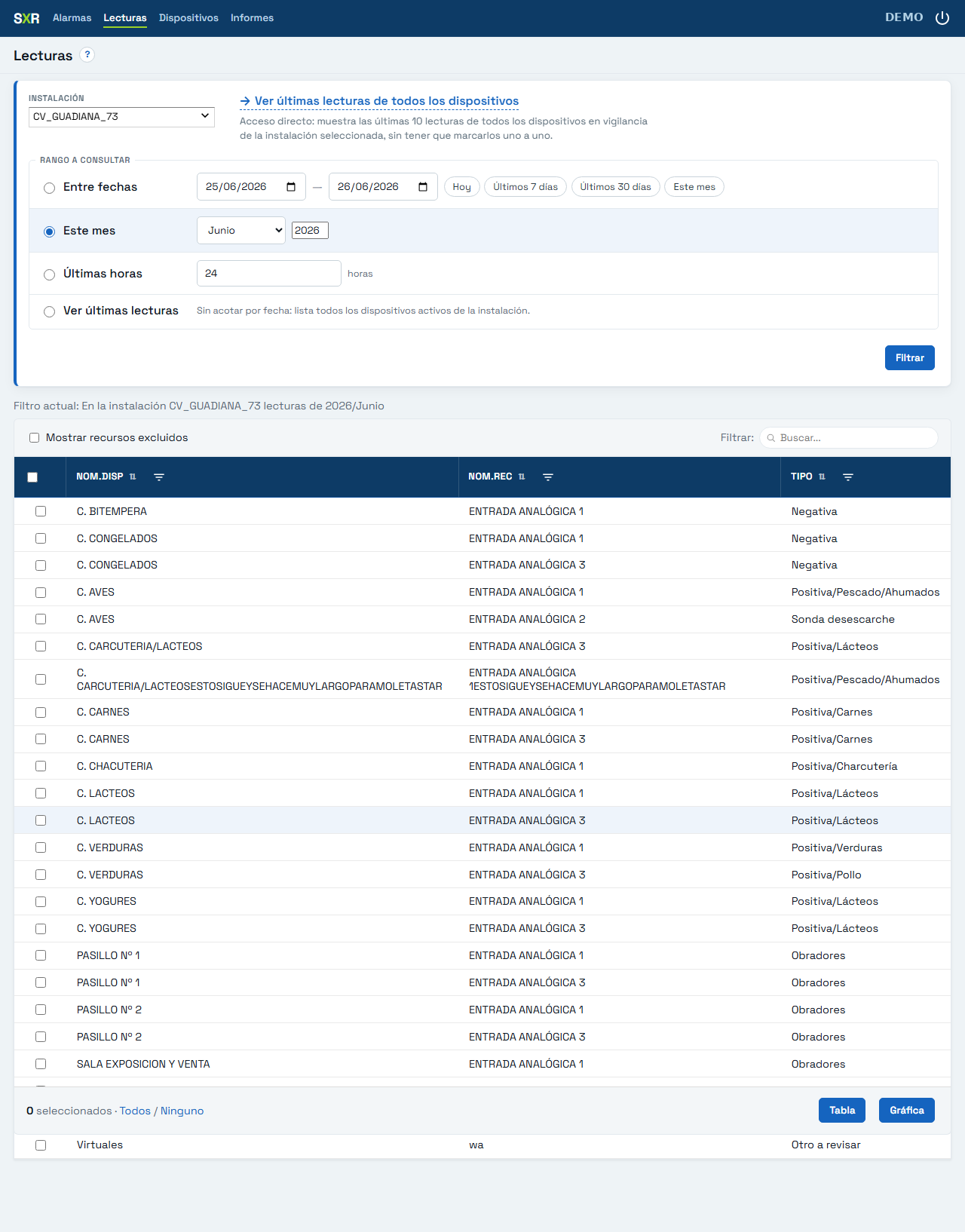
La pantalla de Lecturas consulta el histórico de temperaturas. Primero se elige la instalación y el rango temporal; después se decide si verlo en gráfica o en tabla.
Selección de instalación y fechas
- Seleccione la instalación en el desplegable superior.
- Elija el rango: Entre fechas (con atajos «Hoy», «Últimos 7/30 días», «Este mes»), Este mes, Últimas horas o Ver últimas lecturas.
- Pulse Filtrar: se carga la lista de dispositivos de la instalación y la pantalla baja automáticamente hasta ella.
Dispositivos de la instalación
El listado muestra una casilla de selección y las columnas FAMILIA, Nom.Disp (nombre del dispositivo), Nom.Rec (nombre del recurso, es decir, la sonda o entrada) y Tipo (vigilancia aplicada). Marque la casilla de la fila (o haga clic en cualquier celda) para seleccionar ese dispositivo; la casilla de la cabecera marca o desmarca todos.
Selección rápida por columna
Cada encabezado lleva un icono de embudo: al pulsarlo se despliega un menú con los valores distintos de esa columna y, al elegir uno, se marcan o desmarcan de golpe todos los dispositivos que coincidan (por ejemplo, el embudo de Tipo → Negativa).
| Herramienta | Descripción |
|---|---|
| Ordenar | Pulse el título de una columna para ordenar; vuelva a pulsar para invertir. |
| Filtrar | Escriba en la caja «Filtrar» para mostrar solo las filas coincidentes. |
| Mostrar recursos excluidos | Incluye los recursos fuera de vigilancia (en tono atenuado). Por defecto quedan ocultos. |
8 Lecturas en gráfica
La vista de gráfica superpone la evolución de la temperatura de los dispositivos elegidos. Es ideal para comparar el comportamiento de varias sondas y ver de un vistazo cuándo y cuánto se salieron de rango.
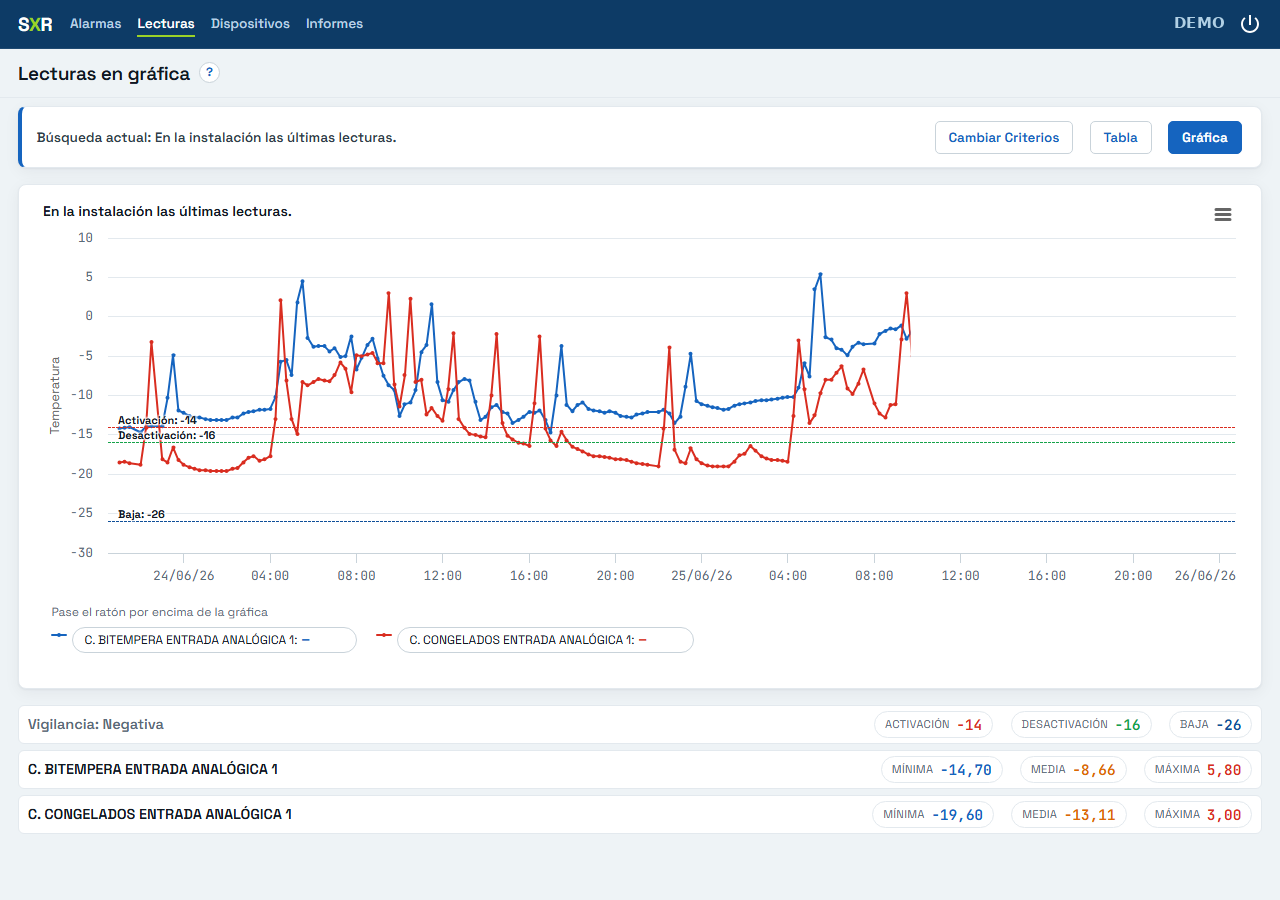
Los umbrales solo se dibujan cuando todos los dispositivos seleccionados son del mismo tipo de vigilancia; si se mezclan tipos, la gráfica muestra las series sin líneas de umbral.
La barra superior muestra la búsqueda actual y los botones para cambiar de vista sin perder la selección: «Cambiar criterios» (vuelve al filtro), «Tabla» y «Gráfica».
Para interpretar la gráfica: al pasar el ratón por encima se muestran la fecha y el valor de cada dispositivo junto a su nombre en la leyenda; al pulsar un elemento de la leyenda se oculta o se vuelve a mostrar esa serie; y arrastrando sobre una zona se amplía (zoom), con el botón «Reset zoom» para volver a la vista completa. El menú de la esquina superior derecha permite exportar la gráfica como imagen o PDF.
9 Lecturas en tabla
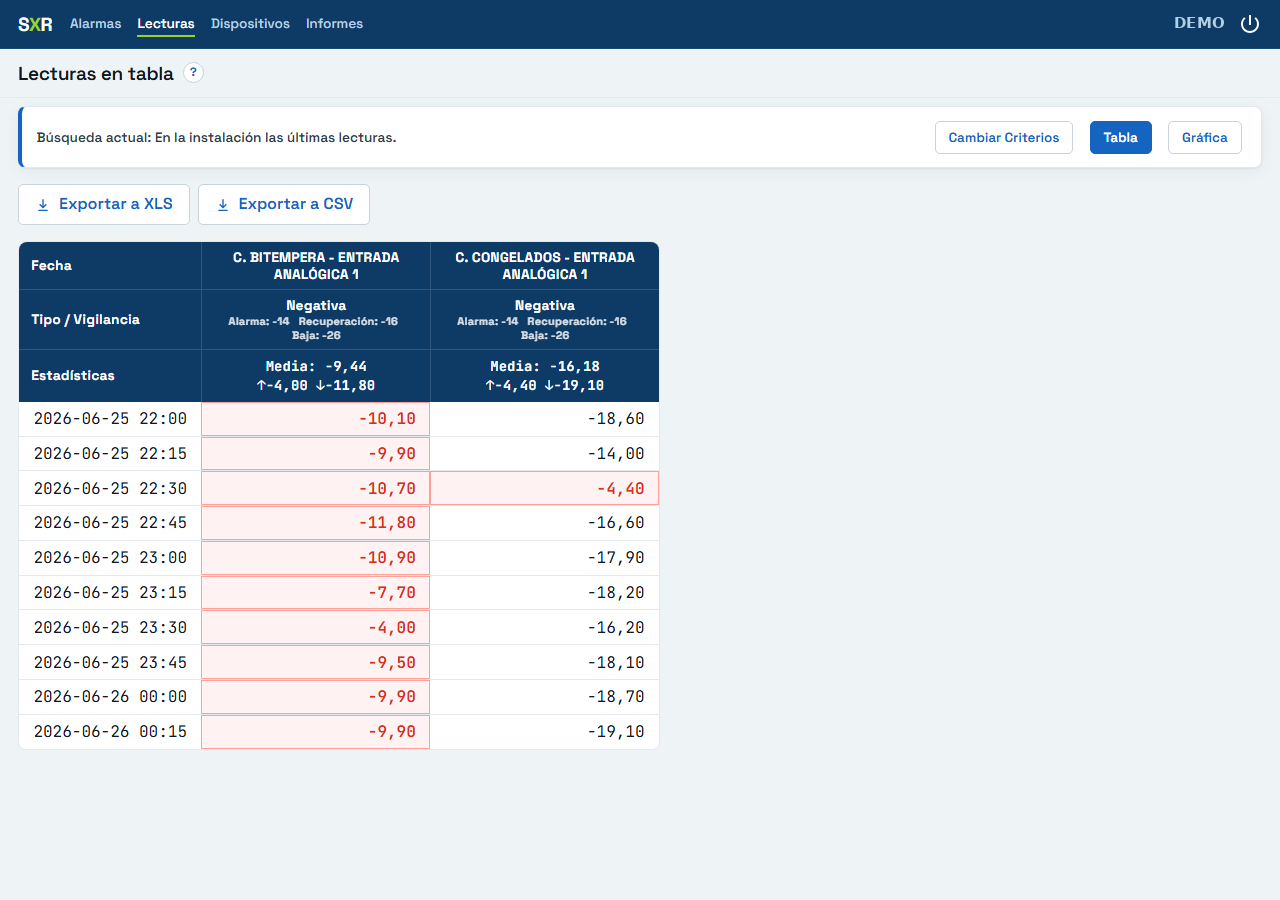
La misma consulta en formato tabla: la columna Fecha (a la izquierda) marca el instante de cada lectura y cada dispositivo ocupa una columna. Bajo el nombre de cada dispositivo, la cabecera muestra su tipo/vigilancia con sus umbrales —etiquetados aquí como Alarma, Recuperación y Baja— y un resumen estadístico del periodo (media, mínima y máxima). Es la vista más útil para revisar valores exactos y para exportar.
10 Dispositivos de una instalación
Muestra, por instalación, todos los cuadros/equipos de frío y sus entradas (sondas). Cada tarjeta es un dispositivo; dentro figuran sus entradas con el tipo de vigilancia asignado.
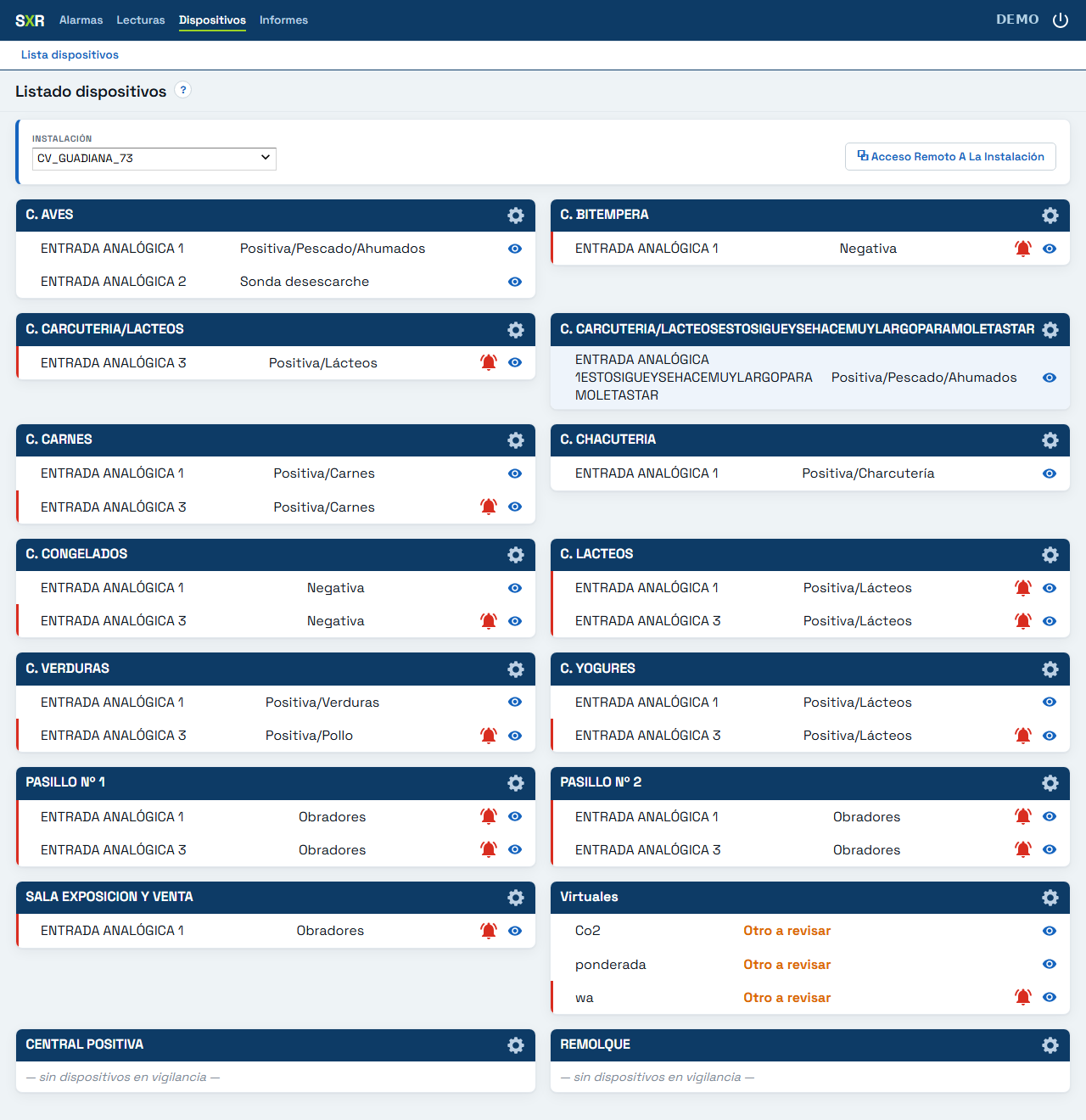
Cada sonda muestra su nombre, el tipo de vigilancia y un icono de ojo que abre su detalle/seguimiento.
Arriba a la derecha, el botón «Acceso remoto a la instalación» abre en una ventana nueva la web del propio sistema de control de la instalación, para consultarlo a distancia. Requiere tener acceso a la red de la instalación (por ejemplo, mediante VPN).
11 Configurar un dispositivo
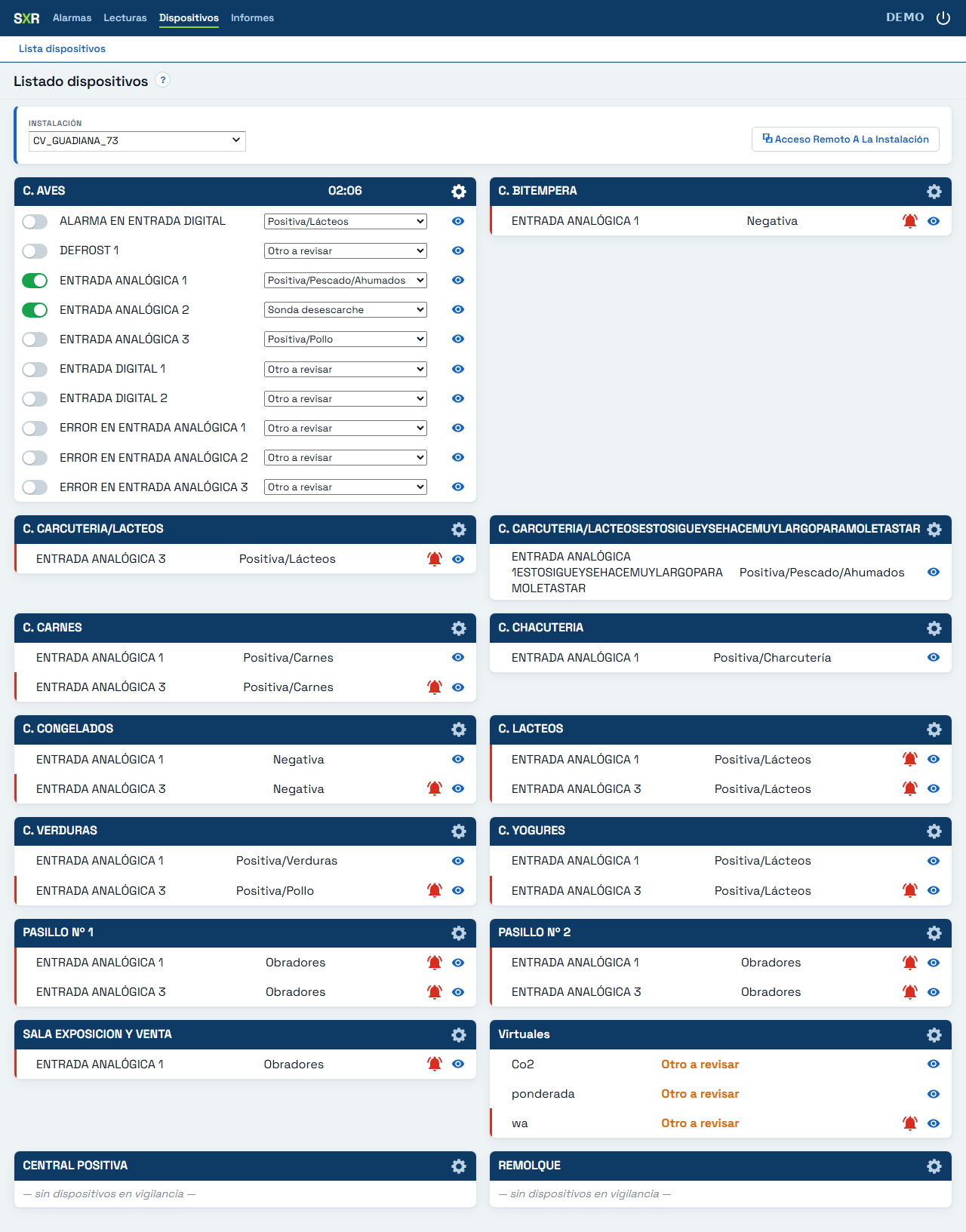
Los usuarios con permiso de configuración deciden, desde esta misma pantalla, qué sondas se vigilan y con qué tipo, sin solicitarlo a SXR. Al pulsar el engranaje de una tarjeta, el dispositivo se despliega en modo configuración: muestra las sondas excluidas, convierte el tipo en un desplegable editable y habilita el interruptor de vigilancia de cada entrada. Volviendo a pulsar el engranaje se cierra.
Incluir o excluir una sonda
Con la configuración abierta, cada sonda muestra a su izquierda un interruptor que indica y cambia su estado con un solo clic:
| Interruptor | Estado actual | Al pulsarlo |
|---|---|---|
| verde · activado | La sonda está en vigilancia (incluida). | La excluye: el sistema deja de generar alarmas sobre ella. |
| gris · desactivado | La sonda está excluida de la vigilancia. | La vuelve a incluir en la vigilancia. |
El cambio se aplica de forma inmediata, sin recargar, y queda registrado con el usuario, la fecha y la hora.
Cambiar el tipo de vigilancia
Con la configuración abierta, el tipo de cada sonda se muestra como un desplegable. Seleccione el adecuado (Negativa, Positiva/Carnes, Obradores…) y el cambio se guarda automáticamente. El tipo determina los umbrales y el comportamiento con los que se vigila la sonda. Si no está seguro de cuál asignar, el detalle del dispositivo le sugiere un «posible tipo» a partir de su histórico (ver 12 · Detalle y seguimiento de un dispositivo).
Sondas en alarma
Cuando una sonda tiene una alarma activa, su fila se resalta en rojo: una franja roja a la izquierda de la sonda afectada y una campana roja que enlaza con el detalle de la alarma. Esa sonda también figura como activa en la sección Alarmas y requiere atención.
12 Detalle y seguimiento de un dispositivo
El detalle de una entrada reúne su histórico, sus estadísticas y una ayuda para decidir su tipo. Es donde se analiza el comportamiento de una sonda a lo largo del tiempo. Se llega desde el icono de ojo de la lista de dispositivos o de una alarma.
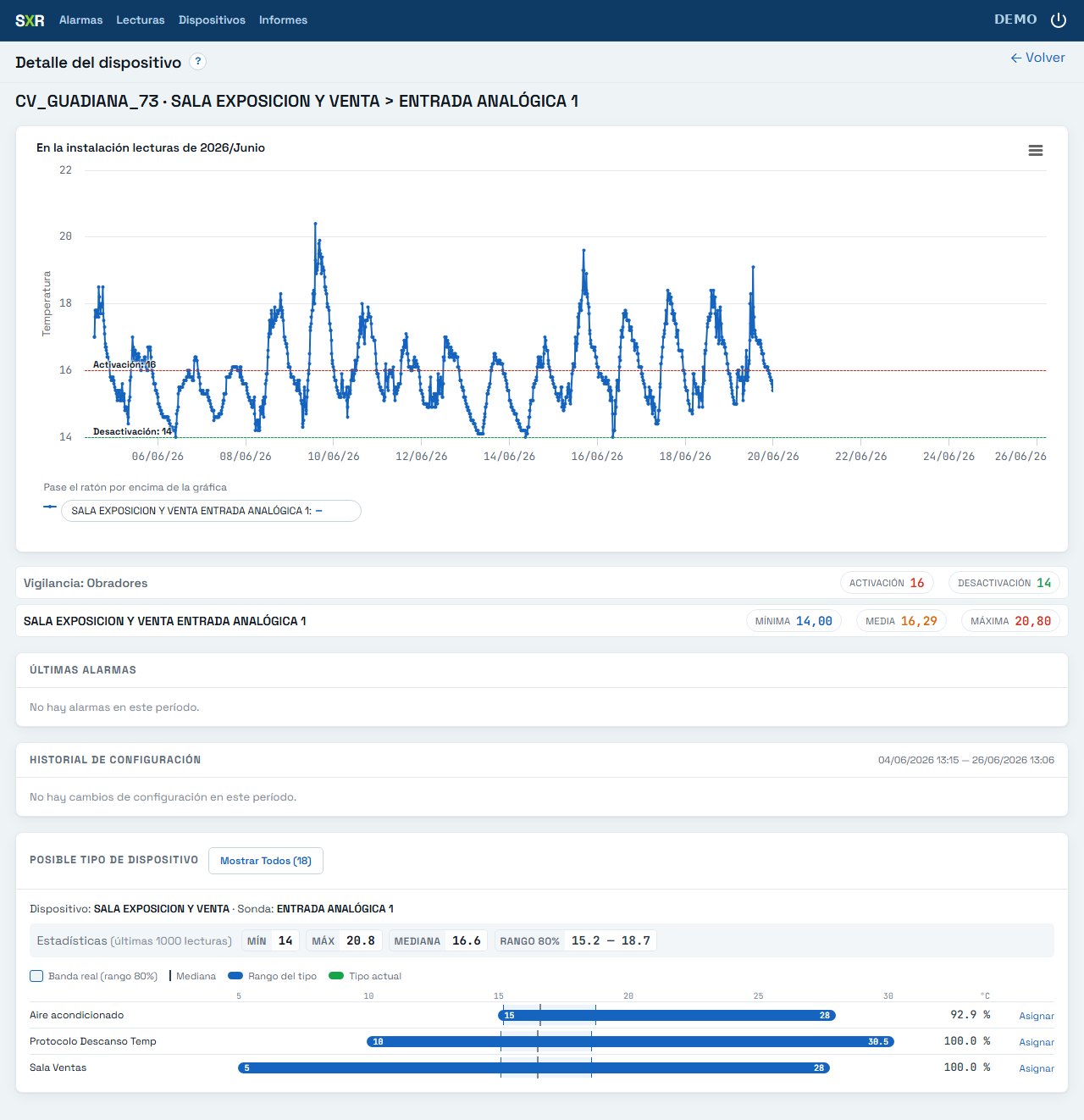
«Posible tipo de dispositivo»
SXR calcula, para cada tipo de vigilancia, el porcentaje de lecturas de la sonda que caen dentro del rango de umbrales de ese tipo, y propone los que mejor se ajustan, con su porcentaje de coincidencia y la posibilidad de asignarlos directamente. Es una ayuda para clasificar correctamente las sondas «a revisar».
13 Informes
La sección Informes genera el informe de configuración de la instalación, que recoge en un único documento el estado de la vigilancia tal y como estaba configurada en una fecha determinada.
Generación del informe
- Seleccione la instalación en el desplegable.
- Indique la fecha de la que se desea obtener la configuración.
- Pulse Probar Informe para visualizar el resultado en pantalla.
El informe se genera de forma dinámica. Una vez en pantalla puede imprimirse desde el navegador con Ctrl+P o guardarse como PDF con la opción Guardar como PDF de la impresora.
Contenido del informe
| Bloque | Descripción |
|---|---|
| Contactos de la instalación | Contactos asociados a la fecha del informe: nombre, datos de contacto (teléfono y/o email) y nivel de aviso. |
| Dispositivos en vigilancia | Dispositivos incluidos en vigilancia a la fecha, con su nombre, tipo y parámetros de control. |
| Configuración de avisos especiales | Horarios diferenciados, umbrales personalizados u otras excepciones, cuando existan. |
14 Preguntas frecuentes
¿Por qué no recibo los avisos cuando se produce una alarma?
Los avisos se envían solo a los contactos configurados. Las causas más habituales son:
- El contacto no tiene configurado el correo o el móvil.
- El contacto pertenece a un nivel de aviso que aún no se ha alcanzado en el escalado.
- Un contacto de un nivel anterior ya confirmó la alarma y se detuvo el ciclo.
Si cree que debería recibir avisos y no los recibe, escriba a sxr@centrodecontroldefrio.com para revisar su configuración.
¿Cómo paro los avisos si ya estoy al tanto de la alarma?
- Por teléfono: llame de vuelta al número del SMS; el sistema identificará su número y detendrá el ciclo, enviando un SMS de confirmación.
- Desde la web: en Alarmas, abra el detalle con la campana y pulse Confirmar alarma.
¿Cómo veo alarmas antiguas, no solo las activas?
Desmarque el checkbox Solo activas de la barra de filtros. El listado pasará a mostrar todas las alarmas —abiertas y cerradas— de más reciente a más antigua; puede acotarlo con el rango de fechas.